




Dans l’article précédent il était question de recherche efficace sur internet, au plan général. Parmi les solutions de recherche citées, il y avait les annuaires, les moteurs et les méta-moteurs et aussi les encyclopédies.
Des moteurs de recherche cités, nous avions : Google Search, Bing, Qwant, Yahoo et j’en passe.
Aujourd’hui nous portons notre attention sur le moteur de recherche de Google : Google Search. Et la question à laquelle nous tentons de répondre est la suivante : Comment rechercher efficacement avec Google Search.
Quelques chiffres sur Google Search (selon marketshare.net) en terme de pourcentage d’utilisation par rapport aux autres moteurs de recherche :
- 81,56% en 2012 ;
- 77,46% en 2013 ;
- 67,53% en 2014 ;
- 66,41% en 2015 ;
- 71,41% en 2016 ;
- 79,26% en 2017.
En 2000, Yahoo consacre Google meilleur moteur de recherche de l’année 2000, article paru sur ww.01net.com. Et c’est encore le cas jusqu’aujourd’hui en 2017, 17 ans plus tard. Pourquoi ? Grâce à la pertinence de ses résultats. Pourtant tout ne va pas pour le mieux chez nous utilisateurs ; beaucoup d’entre nous se plaignent malgré les chiffres ci-dessus.
Attention ! Je ne dis pas que les utilisateurs se plaignent spécifiquement de Google. Mais puisqu’il est notre exemple du jour, voyons ce que les gens disent en général :
- « Je n’arrive pas à obtenir des vrais résultats ! » ;
- « Mes recherches sont vagues ! » ;
- « Internet c’est n’importe quoi ! » ;
- « J’ai du mal à trouver les bons mots pour ma recherche ! » ;
- « Je dois modifier ma recherche trop de fois pour obtenir ce que je veux! » ;
- « Je passe beaucoup de temps à rechercher l’information. Ça me stresse! » ;
- ….
Euh, on s’arrête là. La liste est assez longue. Respirons un peu et passons à la suite…
Je crois que ces plaintes sont justifiées. L’utilisateur moyen voudrait que ça marche avec le moins d’effort possible. Nous voudrions tous que ça marche à chaque fois du premier coup. Normal ! Nous courons tous après le temps.
Mais s’y prend-t-on de la bonne façon ? Là est la question.
J’ai ma méthode à moi. Elle est intuitive et résultat d’années d’utilisation. Je vous en parles de suite :
La plupart du temps, tout n’est qu’une question de savoir-faire, ça je vous le garantie. Donc un problème d’information. Parce que, tenez-vous tranquille, Google est vraiment un outil de recherche très puissant. Et il n’attend que d’être mieux connu de vous pour vous rendre un meilleur service.
Alors voici ma recommandation à l’instant : « Prenez une inspiration et relaxez un petit peu… ».
vous en savez déjà pas mal sur Google avant même de me lire, j’en suis sûr. Mais vous allez certainement découvrir quelque trucs ici qui changeront un peu votre expérience de recherche sur internet.
COMMENT FONCTIONNE GOOGLE SEARCH ?
Google est un programme de recherche qui indexe des milliards de pages tous les jours. Tellement de données qu’on a du mal à comprendre comment il fait pour vous apporter à vous exclusivement ce que vous demandez, même lorsque vous n’êtes pas satisfait à 100%.
Google se sert des mots clé que vous lui fournissez, les compare aux données qu’il détient (dans sa base de données) et renvoie les résultats correspondants. Vous me direz « Quoi d’étonnant ? C’est ce que j’attends de lui ! ». Je vous l’accorde. Mais considérons aussi qu’il ne s’agit pas d’un être humain.
Dans notre logique d’humains nous estimons que plus nous ajoutons de mots, plus précise est notre demande. supposons que vous entrez la recherche suivante : Je voudrais savoir comment faire pour lire une partition pour musique gospel.
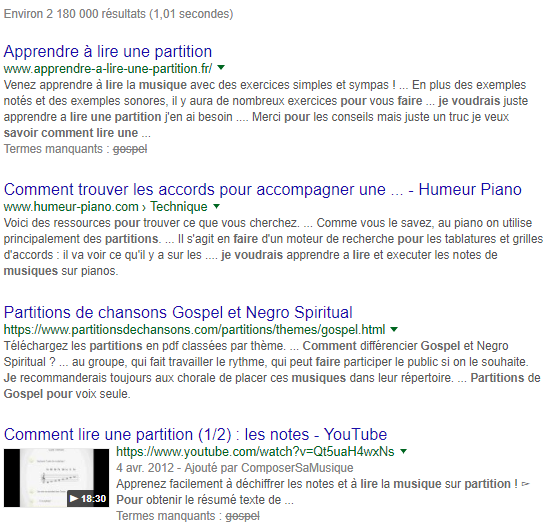
Observons le résultat ci-dessus, relatif à cette requête. Nous constatons rapidement qu’il faut arriver au résultat numéro trois pour avoir une réponse proche de ce que vous recherchez. Pourtant dans votre requête, vous pensiez être extrêmement précis.
Une telle requête faite à un être humain est clairement perçue et aisément comprise. Mais pour Google, ce n’est pas garanti. Ou du moins, pas comme vous le souhaiteriez. Pourquoi ? Parce que Google s’intéresse aux mots (les mots du texte) et non à l’expression (le texte tout entier). Plus il y aura de mots, plus il proposera de résultats s’éloignant de notre recherche.
Pour une requête :
- il va rechercher des sites pour chaque combinaison des mots de ta requête ;
- en plus il va rechercher des sites web pour chacun des mots contenus dans ta recherche.
Pas étonnant que nous nous retrouvons avec 2 180 000 résultats pour votre recherche exemple, alors que votre question vous a semblé bien précise. Le pire est que ces résultats ne vont pas forcément dans le bon sens pour vous ; certains hors sujet ; d’autres hors sujet dès les premiers résultats.
Souvent une situation comme celle-ci vous laisse 3 alternatives :
- utiliser les résultats reçus, aussi vagues soient-ils, par paresse de chercher encore (ce que je déconseille) ;
- tenter d’améliorer l’expression de la recherche (ce que je recommande) ;
- abandonner (ce que je déconseille vivement).
Vous vous reconnaissez un peu là dedans ? Nous nous y reconnaissons tous en fait. Nous sommes tous passés par là.
Aujourd’hui ensemble nous allons remettre pas mal de choses dans l’ordre et je vais vous expliquer comment tirer un véritable profit de Google Search.
Alors voici pour vous les 6 choses à savoir sur Google Search.
- comment manipuler le texte de votre recherche ;
- comment utiliser les paramètres ;
- comment utiliser les outils de filtrage ;
- comment utiliser la recherche avancée ;
- les petits trucs ;
- les autres modes de recherche.
COMMENT MANIPULER LE TEXTE DE VOTRE RECHERCHE
La manipulation du texte peut être courante ou complexe. Voici une liste de ces manipulations :
- la recherche courante ;
- la recherche d’une expression ;
- la recherche par format de fichier ;
- la recherche dans un intervalle ;
- la recherche sur un site ;
- la recherche de sites similaires à un site donné ;
- la recherche par domaine ;
- la recherche des liens d’un site ;
- la recherche d’informations à propos d’un site ;
- la recherche dans les titres ;
- la recherche dans les textes ;
- la recherche dans les url.
Avant d’aller dans le détail de ces manipulations faisons zoom sur les boutons de recherche Recherche Google et J’ai de la chance :

- Recherche Google me permet d’afficher les résultats de façon habituelle sous la forme d’une liste (et sur plusieurs pages si beaucoup de résultats) ;
- J’ai de la chance va directement ouvrir le premier lien résultat correspondant à ma recherche, sans passer par l’affichage de la liste. Bien sûr avec un peu de chance (comme son nom l’indique) cette page sear pertinente pour vous. Sinon, retour, « Précédent » et clic sur Recherche Google et je choisi par moi-même le plus pertinent résultat.
LA RECHERCHE COURANTE
La recherche courante est celle de tous les jours, sans complication, sans véritable particularité.
Quelques exemples :
- recettes de gâteau au chocolat ;
- résultats de la finale de champions league ;
- apprendre la cuisne chinoise.

Rien de vraiment différent de ce que nous vivons habituellement.
LA RECHERCHE D’UNE EXPRESSION
Une expression est un groupe de mots délimitée par des quottes.
Syntaxe : ‘‘texte ».
Exemple : Comparons les deux requêtes suivantes relatives à la marque de voiture électrique la plus rapide au monde (RIMAC Concept One).
- RIMAC Concept One. (Remarquer qu’il n’y a pas de quotte) ;
- et »RIMAC Concept One ». (Remarquer qu’il y a des quottes).




Dans le premier cas, la recherche concerne chacun des mot-clé et produit 4 550 000 résultats.
Dans le deuxième cas, la recherche concerne l’expression toute entière et produit 500 000 résultats.
Cela fait une différence monumentale en quantité de résultats.
La recherche par expression permet de s’assurer de ne s’intéresser qu’à l’expression toute entière, réduisant ainsi le champ de la recherche, réduisant le nombre de résultats, augmentant la précision.
Si tu cherches une expression d’une chanson par exemple, ce sera plus efficace de la faire en utilisant les quottes. Sans les quottes l’échelle des résultats sera toujours très grande, à cause du nombre de combinaisons possibles entre les mots clés de la recherche.
LA RECHERCHE PAR FORMAT DE FICHIER
Tu peux faire une recherche en précisant le format de fichier.
Supposons que tu t’intéresses aux résultats d’un concours, à un texte juridique ou à un cours, dans un format particulier.
Voici le type de ta syntaxe : texte filetype:format.
Exemple: programme de la league des champions filetype:pdf.

En résultat tu auras une liste de liens pointants vers des fichiers au format pdf. De cette façon encore, tu restreins considérablement la recherche.

LA RECHERCHE DANS UN INTERVALLE
Tu cherches un produit dans un intervalle de prix ? Voici comment faire.
Syntaxe : texte entre prix1 et prix2
Exemple : Voiture entre 100000 et 200000 euros.

Les résultat seront compris entre ces deux valeurs.
LA RECHERCHE SUR UN SITE
Il est possible de rechercher dans un site sans y entrer (en restant sur Google). La recherche peut d’ailleurs s’avérer meilleure que si tu utilise le module de recherche qui est propre au site choisi (à l’intérieur du site). Ces modules sont souvent moins performants. Il arrive parfois d’être dans un site, d’y rechercher une information qui s’y trouve mais pourtant de ne pas l’avoir en résultat. Comment faire la recherche sur un site via Google ?
Syntaxe : texte site:nomsite.domaine.
Exemple : innovation technologique site:rfi.fr.

Tous tes résultats sont uniquement issus du site dont tu donnes l’url. Le cas échéant rfi.fr.

LA RECHERCHE DE SITES SIMILAIRES
T’arrives-t-il parfois de te demander quel site propose de l’information similaire à celui que tu as l’habitude de visiter ? Nous ne nous posons cette question que très peu de fois (seulement quand notre site habituel ne nous satisfait pas pour un problème donné). Pourtant la variété ne nuit pas.
Syntaxe : related:nomsite.domaine.
Exemple: related:rfi.

J’ai en retour une liste de sites dont l’activité est similaire à celle de rfi.fr.

RECHERCHE SUR UN SITE DE LIENS D’UN SITE
Il est possible d’obtenir la liste des liens existants sur un site.
Syntaxe : link:nomsite.domaine.
Exemple : link:rfi.fr.

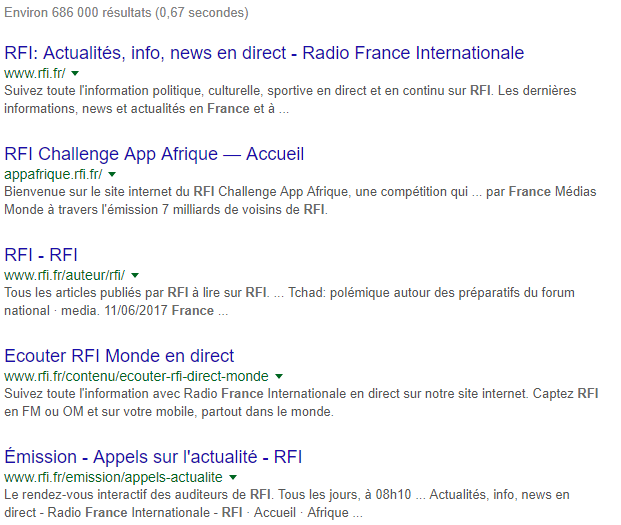
En retour de la requête, voici une liste de liens présents sur le site dont j’ai donné l’adresse. En général le premier lien est celui de la page d’accueil du site proprement dit. Ensuite une liste d’autres liens existants sur le site.
LA RECHERCHE D’INFORMATIONS SUR UN SITE
Avant d’aller sur un site dont tu connais déjà l’adresse, Google peut te renseigner à son sujet, de manière générique.
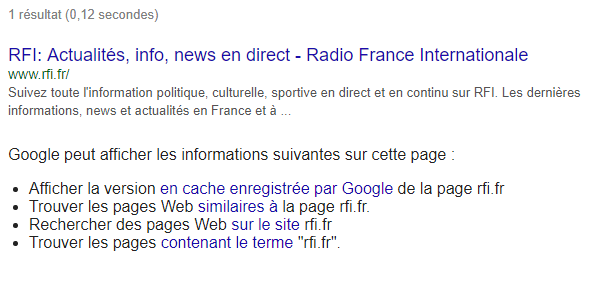
Syntaxe : info:nomsite.domaine.
Exemple: info:rfi.fr.

Cette requête me retourne toujours le lien de la page d’accueil, un résumé du site, 4 liens vers des informations particulières qui sont : la version en cache du site, les pages web similiaire (équivalent de related), rechercher des pages sur le site (équivalent de texte site:rfi.fr).
LA RECHERCHE SUR DES SITES D’UN DOMAINE PARTICULIER
Vous savez que votre information se trouve sur des sties d’un de domaine spécifique. Vous décidez de restreindre la recherche à ce domaine.
Syntaxe : texte site:domaine.
Exemple : lois des finances site:.gov.

Les résultats sont une liste de liens pointants vers des sites internet du domaine ».gov ».

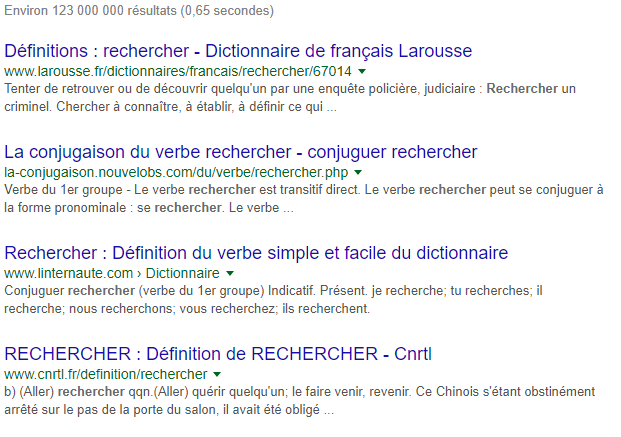
LA RECHERCHE DANS LES TITRES
Veux tu rechercher uniquement dans les titres ? C’est possible.
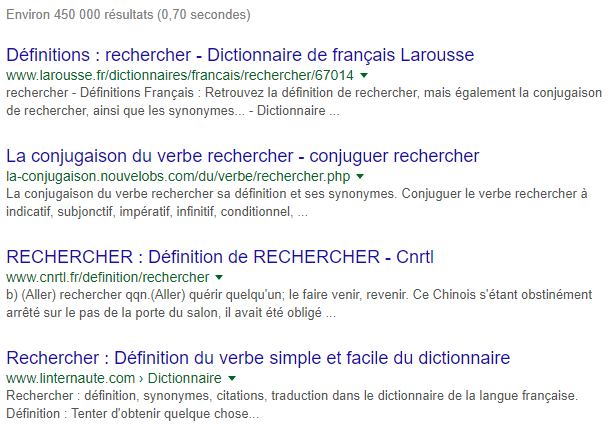
Voici la syntaxe : intitle:texte.
Exemple: intitle:rechercher.

Résultats :
LA RECHERCHE DANS LE TEXTE
Pour faire une recherche uniquement dans le texte des articles et des pages, la syntaxe est un peu différente.
Syntaxe : intext:texte.
Exemple: intext:rechercher.

Google retourne une liste de liens vers du contenu contenant le texte donné.
LA RECHERCHE DANS LES URL
Il peut arriver que l’on souhaite obtenir des résultats contenus dans des liens. C’est le cas lorsqu’on veut s’assurer d’avoir des liens pointant vers des ressources relatives à notre expression.
Syntaxe inurl:texte.
Exemple : inurl:loi des finances.

Retourne une liste de liens contenant partie ou toute l’expression de la recherche. Les éléments ont été trouvé uniquement dans des liens hypertexte.
NB : Les codes ci-dessus peuvent êtres combinés à volonté pour affiner au mieux la recherche.
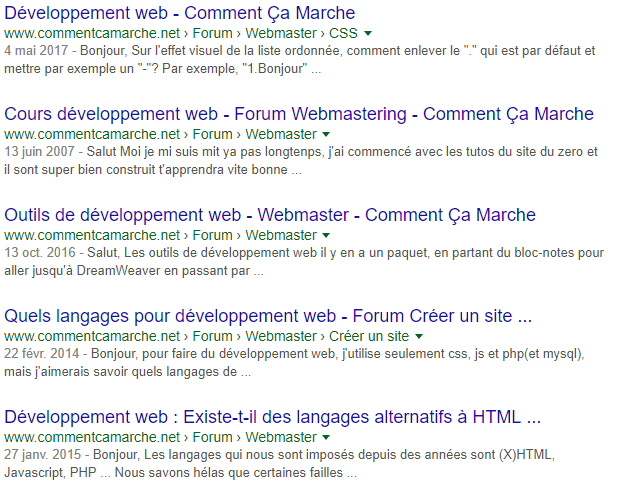
Exemple : inurl:recherche site:commentcamarche.net filetype:pdf.

Je demande ici à Google du contenu qu’il trouverait dans les titres de pages, sur le site comemntcamarche.net, avec l’expression complète « Développement web » comme comparatif.
En résultat j’obtiens des liens qui contiennent effectivement l’expression « Développement web ». La majuscule importe peu !
COMMENT UTILISER LES PARAMÈTRES
Tu peux configurer ton Google Search (sur ton smartphone, ordinateur ou tablette) pour obtenir des résultats personnalisés. Tu dispose de plusieurs éléments dont je vais citer :
- les filtres SafeSearch ;
- les prédictions de recherche instantanée ;
- les résultats par page ;
- où afficher les résultats.
Pour y arriver va à la page d’accueil de Google, ensuite clique sur Paramètres tout en bas à droite. Il ne reste qu’à choisir Paramètres de recherche.
LES FILTRES SafeSearch
Ces filtres permettent d’éviter du contenu violent dans le résultats de ta recherche.
- Tu ne voudrais pas voir apparaître du contenu indésirable lors de vos recherches (souvent du texte ou des images compromettantes…) ;
- Tu partage ton terminal (ordinateur, smartphone, tablette) avec tes enfants et tu ne souhaites pas qu’ils voient du contenu compromettant, pervers ou violent.
Voilà deux raisons un peu évidentes, au moins, qui donnent du sens la cette fonction SafeSearch.

LES PRÉDICTIONS DE RECHERCHE
Lorsque tu saisi quelque chose dans ton champ de recherche, la suite t’ai proposée au fur et à mesure que tu entre du texte. C’est quelque qui sert bien souvent (nous évite de tout saisir) mais parfois dans la foulée peut nous induire en erreur. Encore de ces trucs qui facilitent la vie, tout en nous la pourrissant un peu de temps à autres.
Pour un meilleur contrôle tu peux :
- l’activer si l’ordinateur est rapide ;
- l’activer en permanence ;
- ne pas l’activer.
C’est à toi de voir ce qui t’arrange le mieux.
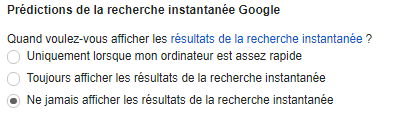
Personnellement j’ai tendance à ne pas l’activer.
LES RÉSULTATS PAR PAGE
Les résultats par page ou encore le nombre de résultats par page.Cela peut aller de 10 à 100. A toi de décider ce que tu préfère.
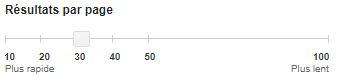
J’ai tendance à le mettre au minimum. Cela m’évite d’utiliser beaucoup de mémoire (surtout sur un smartphone) et ça fait moins désordre.
OU AFFICHER LES RÉSULTATS PAR PAGE
Lorque je clique sur un lien de la page de résultat, où doit s’afficher ce contenu ? Je peux spécifier que cela se fasse sur un nouvel onglet ou pas. Il suffit de cocher ou décocher le bouton checkbox.

NB : Lorsque tu utilise Google Search étant connecté à ton compte, celui-ci enregistre l’historique de tes recherches, ce qui lui permet d’améliorer ton profil de recherche. Alors perferctionne à chaque fois les résultats de tes recherches.

UTILISER LES OUTILS DE FILTRAGE

Tu peux filtrer ta recherche après avoir saisi et validité ta requête.
En effet, après avoir vu les résultats, et dans le souci de préciser les résultats, entre autres options tu peux entrer d’autres options, filtrer la recherche :
FILTRER PAR LANGUE
Tu peux rechercher en spécifiant la langue dans la quelle tu attends les résultats.
FILTRER PAR DATE D’INDIFFÉRENCE
Tu peux préciser la période dans laquelle la recherche doit être délimitée. Ceci est parfois très important quand on recherche par exemple des statistiques. Là au moins on est un peu plus sûr d’obtenir des données proches de la vérité.
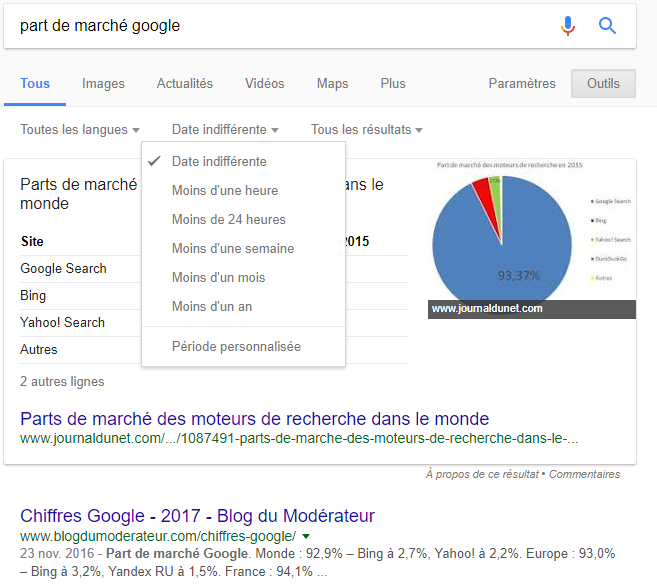
La période personnalisée te permet de saisir le début et la fin de la période.
PAR DATE/PERTINENCE
Lorsque tu as activé le filtrage par date d’indifférence, tu peux trier les résultats par date ou par pertinence.
Un triage par date t’affichera les résultats en commençant par les plus récents tandis qu’un triage par pertinence t’affichera les résultats en commençant par les plus pertinents.

COMMENT UTILISER LA RECHERCHE AVANCÉE
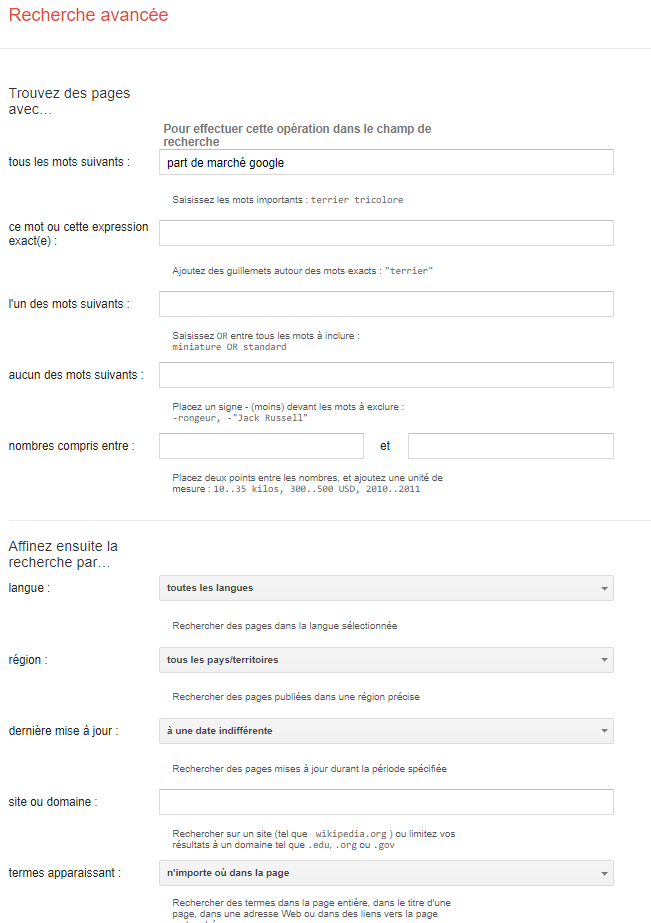
Il t’es sûrement arrivé de prendre vraiment le temps de ta recherche, tellement elle était importante : c’est souvent le cas dans le cadre de la recherche scientifique, dans la recherche à propos d’une idée d’affaire, etc.
Dans ces moment il est bon de s’attarder sur la recherche avancée.
Comment y accéder ?
- aller à la page d’accueil de Google Search, cliquer sur Paramètres, ensuite sur Recherche avancée ;
- ou Saisir la recherche, cliquer sur Paramètres (sur la même ligne que Images, Actualité, etc), puis cliquer sur Recherche avancée ;
- ou Saisir Recherche avancée dans barre de recherche, puis cliquer sur le premier résultat qui se termine en général par /advanced_search.
En utilisant n’importe laquelle de ces trois méthodes, tu accède à la page de recherche avancée. Tu y fera une première remarque, il y a beaucoup de champs de texte. A toi de les manipuler au mieux en prenant soin de lire les labels (invites) à chaque fois.
Si tu fais attention, tu remarques également que plusieurs de ces paramètres de recherche, nous les avons déjà utilisé plus haut dans la section Manipuler le champ de recherche. A la différence que nous saisissions le code correspondants au invite que tu peux voir ici.
Exemple : Lorsque je fais intitle:légumes, celA correspond ici à la section Trouvez les pages avec — tous les mots suivants — « Légumes » combinée avec la section Affinez ensuite la recherche par « termes apparaissant — dans le titre de la page ».
Tu as peut être l’impression d’apprendre deux fois la même chose ? Ne t’en fais pas, c’est pas tout à fait pareil. Les codes te permettent de réaliser rapidement des recherches sans avoir à cliquer pour retrouver la page recherche avancée. Voilà l’intérêt de connaître les deux méthodes.
Personnellement je viens rarement ici, car je me sers le plus souvent des codes, un vrai gain de temps. A condition de s’exercer à les connaître.
LES PETITS TRUCS
DÉFINITIONS
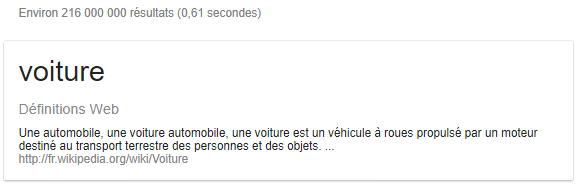
Google peut définir des mots pour toi. La syntaxe est : define:mot.
Exemple: define:Voiture.

En retour tu as à l’écran une définition du mot que tu as fourni en entrée, selon wikipedia.
CALCULATRICE
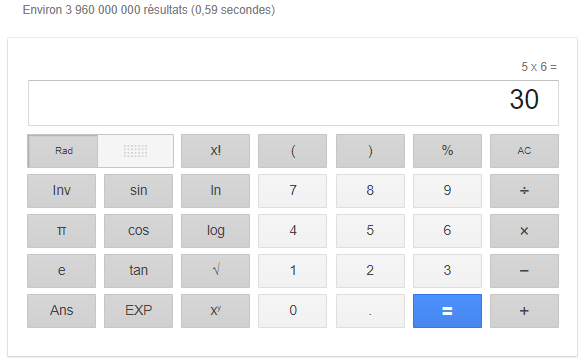
On a tous une calculatrice dans notre terminal (téléphone, tablette, ordinateur). Pendant qu’on est sur le web et qu’on a besoin de calculer, on peut éviter d’aller ouvrir le programme calculatrice. Il suffit d’ouvrir Google Search et de saisir l’expression à calculer.
Exemple : 5 x 6.

En retour, Google fourni le résultat de cette opération et affiche une calculatrice graphique qui te permettra de continuer des calculs graphiquement ou par saisie.
C’est pas génial ça ?
Depuis que je l’ai découvert, je respire mieux en tout cas. Le temps c’est de l’or.
CONVERTISSEUR D’UNITÉ
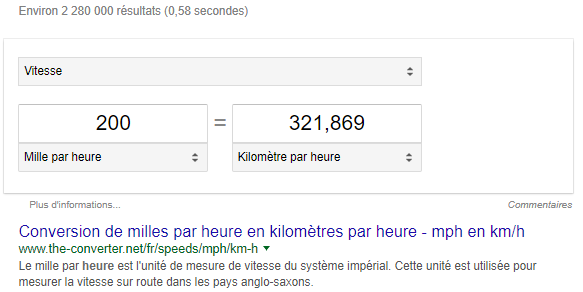
Tu regarde une émission automobile à la télévision, du genre Gran Tour, Top Gear ou Evo. On y parle principalement Anglais et on ne parle que peu de Kilométrage. La plupart du temps on y mesure la vitesse en miles. Alors quand le présentateur dit 200 miles per hour (m/h), tu aimerais savoir à quoi cela correspond en kilomètres par heure (km/h).
Quoi de plus facile! Ouvre ton navigateur, va sur Google Search et saisie ceci : 1mile en Km/h ou en Anglais 1mile in km/h.

Google Search te renvoie la valeur de 1 mile/h en km/h. Par la même occasion il créer une interface graphique de conversion avec d’autres unités que tu peux choisir et convertir.
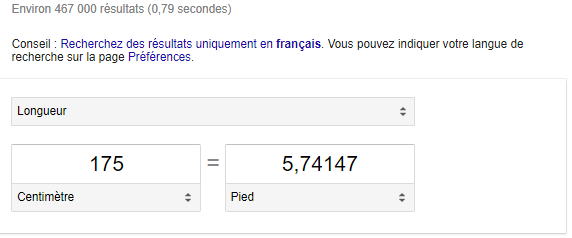
Tu peux par la même méthode lui demander l’équivalent de ta taille en mesure anglosaxone.
Exemple : 175 cm en feet.

Il te retourne la valeur de 175 cm et en pieds.
Le convertisseur de Google Search m’a personnellement séduit.
Si tu le découvre ici, amuses-toi bien, assimiles-le. Tu en tirera de l’utilité évidente.
METEO
Saisi Météo et tout de suite s’affiche la météo en fonction du lieu ou tu te trouve. Ce n’est pas vraiment nécessaire. Sauf durant certaines saisons : l’hiver, la saison des pluies, les saisons extrêmement chaudes, les temps instables propices à des catastrophes naturelles (tempêtes, gros orages, etc).
L’information est au bout du doigt, moyennant ta connexion internet.
TRADUCTION
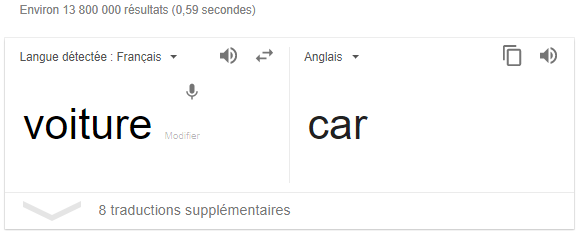
Il arrive parfois, et de manière très spontanée que nous ayons besoin de connaître l’équivalent d’un mot dans une autre langue. Grâce à Google Search, s’est possible de satisfaire ce besoin en un rien de temps.
Exemple : voiture en anglais (pour traduire voiture en anglais) ou glass in french (pour traduire glass en Français).

Résultat :
Je peux également fournir à Google une requête de plusieurs mots à traduire. Il le fera également.
Exemple : car wash en français.

Résultat :
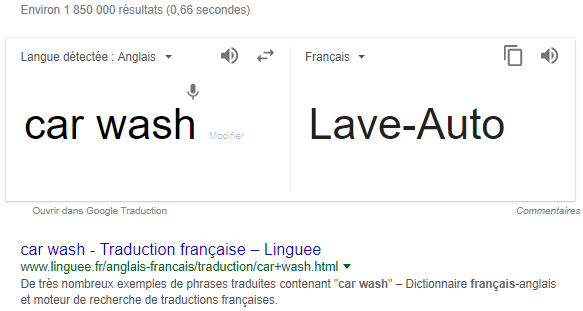
Mais attention! Il n’est pas toujours fiable pour ce qu’il est des requêtes de plus d’un mot. Parfois il rends une traduction mot à mot. Savoir passer à un outil spécialisé quand ce cas arrive.
En attendant, Google Search se montre toujours performant quand on l’utilise bien.
Personnellement, je l’utilise bien souvent pour traduire des termes. Je ne passe outre cet outil que lorsque nécessaire.
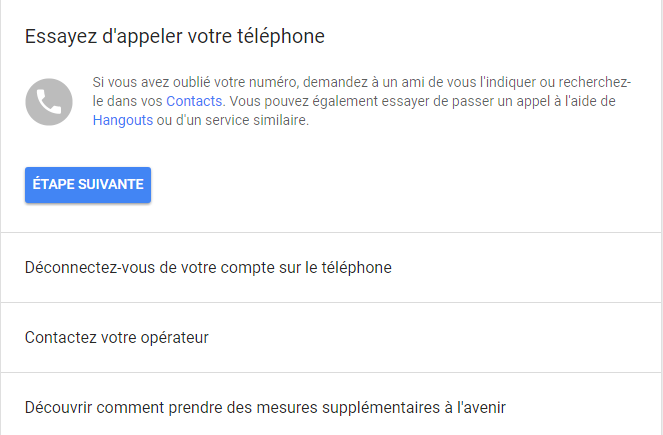
OU EST MON TELEPHONE (WHERE IS MY PHONE)
Voici une option peu connue mais qui peut s’avérer très utile dans des situations particulières, comme un super-héro qui se sait se pointer tout juste quand on en a besoin.
Where is my phone permet de savoir où se trouve ton téléphone. En fonction de l’importance que tu accorde à la recherche de ton téléphone, il peut te rendre quelques services non négligeables, à partir de n’importe quel terminal.
Si tu es connecté à ton compte Google au moment où tu fais cette recherche, la précision de la recherche est augmentée.
En effet, si tu as perdu ton téléphone, et que tu es souvent connecté, même si il est éteint tu auras une trace de l’endroit où il était avant d’être éteint.
En cliquant sur Récupérer, tu peux voir la dernière fois qu’il a été connecté. Même si tu utilise le téléphone d’une autre personne, tu auras besoin d’utiliser ton propre compte pour accéder aux informations qui concernent ton compte.
A partir de là, entre autre options, il est possible de :
- le déconnecter ;
- le localiser ;
- supprimer les données qui s’y trouvent.
Illustration de cet écran :
LES AUTRES MODES DE RECHERCHE
D’autres méthodes de recherche sont disponibles via Google Search :
- par Image ;
- par Video ;
- sur Google Scholar ;
- sur Google Livres ;
- sur Google Maps ;
- Les planètes.
PAR IMAGE
Lorsque tu recherche uniquement des images (fond d’écran, paysage, photo, dessins, etc), je te recommande de cliquer sur Images avant ou après avoir saisi et validé ta requête. A la place d’un lien vers de page, tu auras cette fois des liens vers des images (certaines renvoyant vers leur site d’origine) et une page dotée d’un système de navigation assez cool. Tu pourras voir les images à leur taille d’origine, parcourir des bibliothèques d’image appartenant à un même site sans être connecté audit site.
Les images ainsi affichées en miniature, tu pourra rapidement choisi laquelle correspond à ton besoin, la consulter, la télécharger.
Exemple: fleurs.

Résultat :

Tu peux affiner ta recherche grâce au bouton Outils :

par taille, par couleur, par type, par période, par droits d’usage, en affichant les tailles ou non.
PAR VIDÉO
Lorsque tu recherche uniquement de la vidéo, je te recommande de cliquer sur Video avant ou après avoir saisi et validé ta recherche. Tu obtiens ainsi uniquement des liens vers des vidéos, sur différents sites (très souvent sur YouTube).
Exemple: Cinéma africain.

Résultat :

Tu peux affiner ta recherche grâce au bouton Outils :
GOOGLE SCHOLAR
Google Scholar a été conçu pour les recherches estudiantines à la base, mais peut servir à n’importe qui. La plupart des ressources qui s’y trouvent sont des recherches scientifiques qui sont susceptibles d’être utiles à celui qui en a besoin particulièrement dans le cadre de la recherche scientifique. C’est une très bonne source d’information pour un mémoire, une thèse, etc.
Pour y accéder, il suffit de saisir google scholar et cliquer sur Google Scholar.
Ensuite saisir votre recherche et parcourir les résultats comme à l’accoutumée. Beaucoup des ressources disponibles sont au format PDF. Donc consultables directement sur ton navigateur ou téléchargeables pour une utilisation ultérieure.
Exemple : téléphonie mobile et transactions financières.
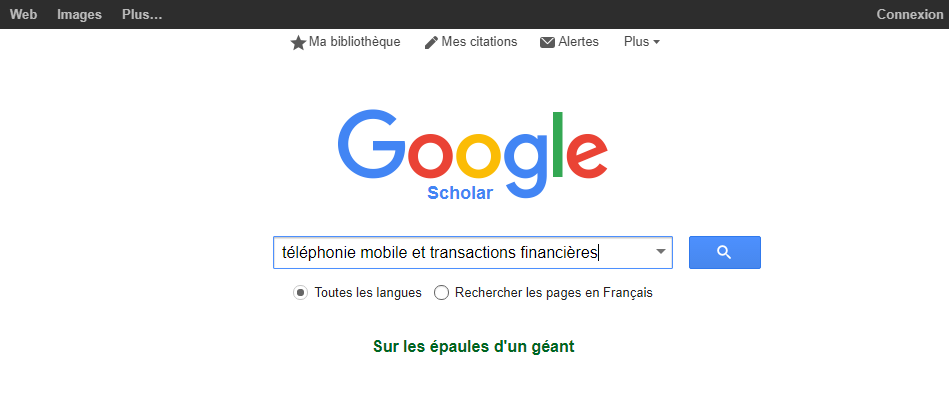
Résultat :
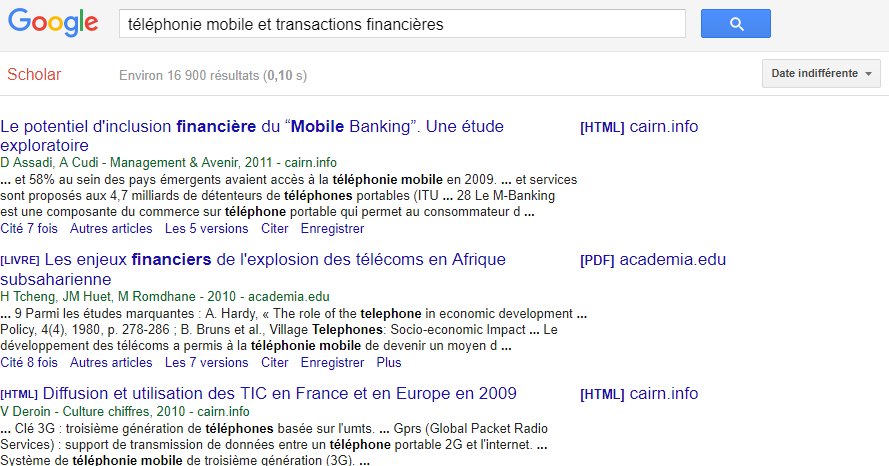
SUR GOOGLE LIVRE/BOOKS
Google Book est une bibliothèque de livres qui ont été publiés sur Google. Ces livres sont en vente. On peut lire un extrait de certains d’entre eux. Ce qui facilite un peu la décision d’achat ou non.
Il suffit pour y accéder de saisir google livres dans la barre de recherche Google Search et cliquer sur Google Livres.
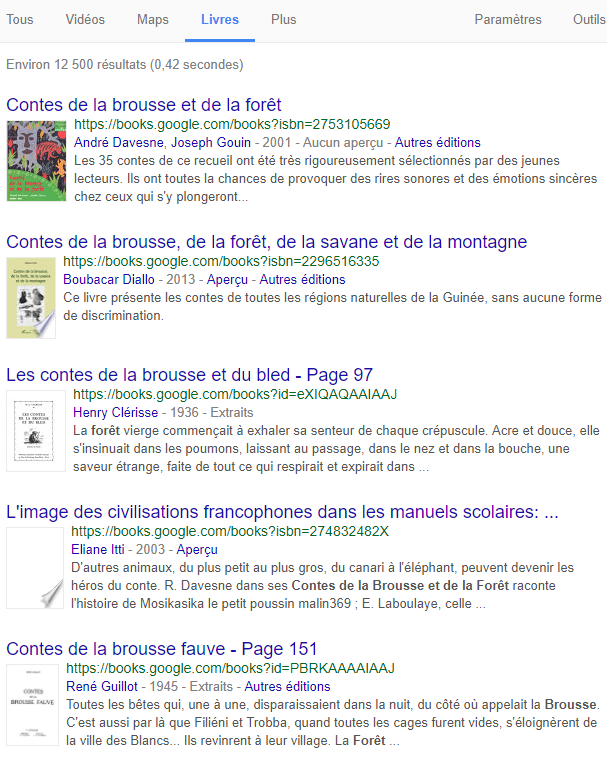
dans la recherche saisir le titre ou partie du titre d’un livre et voir les résultats. Ensuite parcourir les pages disponibles pour prendre connaissance du contenu.
Exemple: les contes de la brousse et de la forêt.
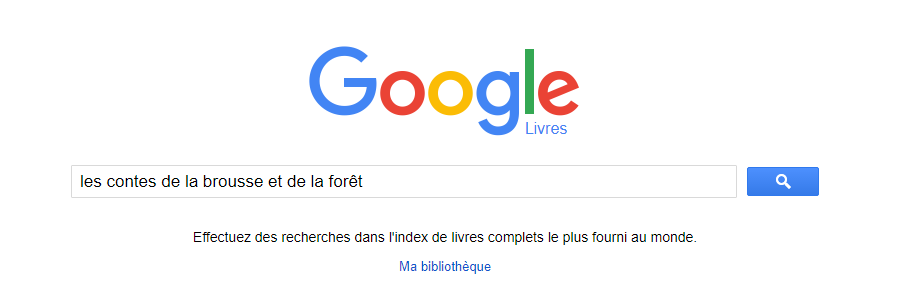
Résultat :
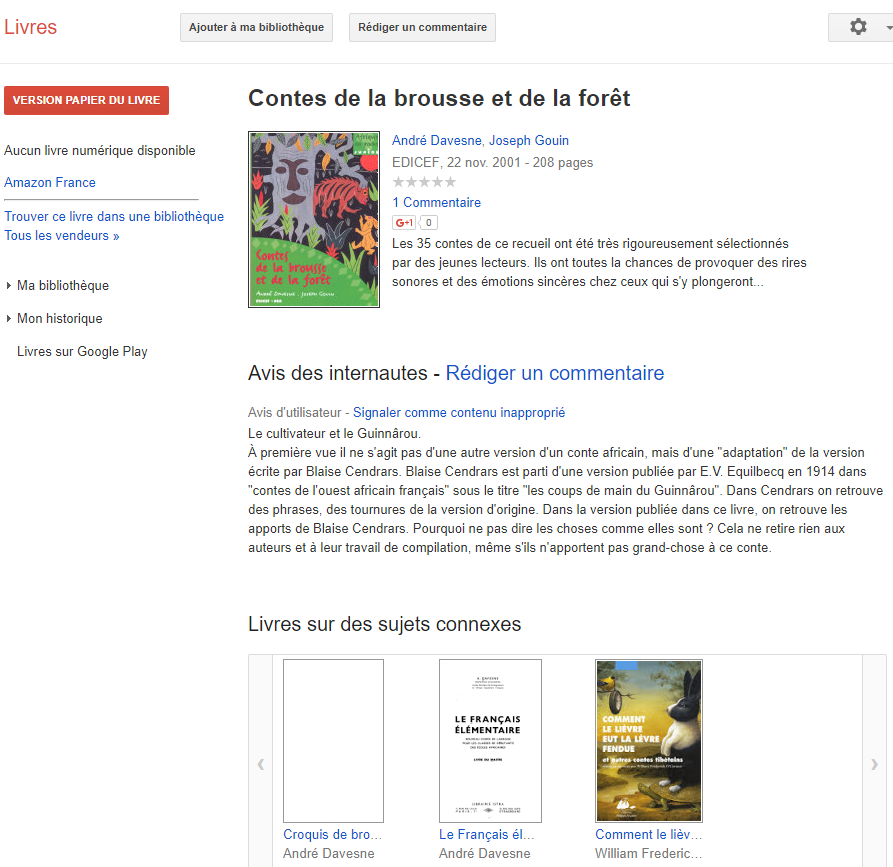
Après avoir choisi le premier de la liste, j’obtiens une ficher d’information (Sur celui-ci je n’ai pas d’extrait).
GOOGLE MAPS
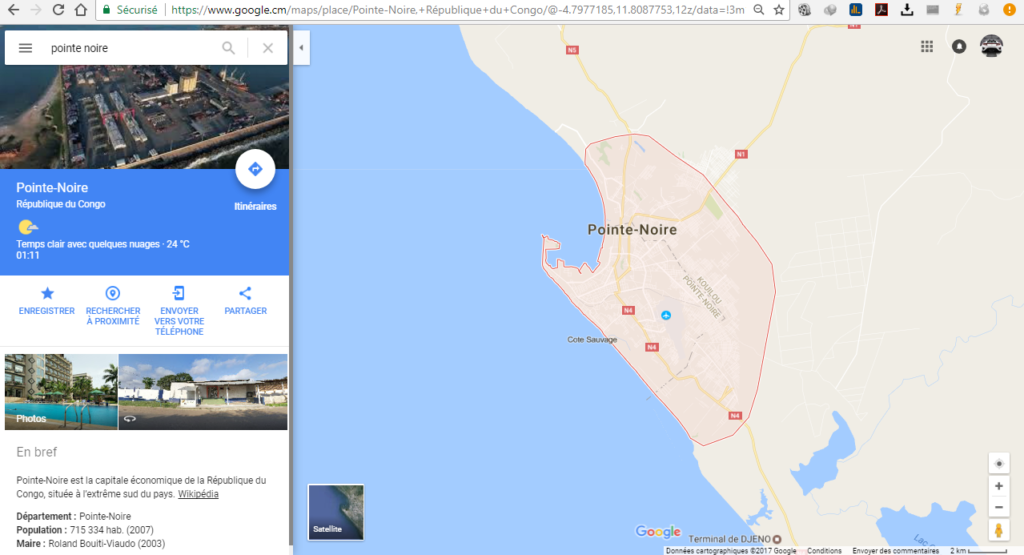
Parfois on a besoin de donnée géographiques sur un emplacement de la planète. Google Maps est quasi parfait pour cela. Il suffit de saisir google maps dans Google Search et de cliquer sur Google Maps. Un champ de recherche s’affiche sur la gauche.

Exemple : Pointe noire.
Je souhaite voir la carte de la ville de Pointe noire de la République du Congo. Le résultat m’est donné :
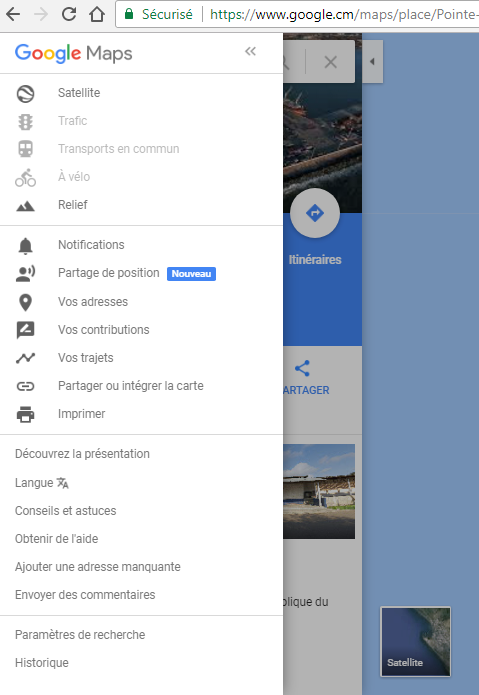
Je peux zoomer l’affichage ou le personnaliser en utilisant les options du menu que je peux afficher à gauche de l’écran.
Tu es perdu dans ta ville ou dans une ville qui t’es inconnue ? Google Maps te sera d’une très grande utilité.
Moi je m’en sers de temps en temps quand c’est nécessaire. Il est bien efficace.
LES PLANETES
Tu t’intéresse à l’astrologie ? Tu t’intéresses aux autres planètes ?
Tu peux visiter certaines d’entre elles. As-tu vu le film « The Martian » ? (en Français « Seul sur Mars »), avec Matt Deamon ? Y as-tu entendu parlé de la région « Acidalia Planitia » ? Eh bien ça existe! Je ne le savais pas moi-même avant cette découverte.
Allons sur Mars en saisissant directement dans la barre d’adresse google.com/mars.
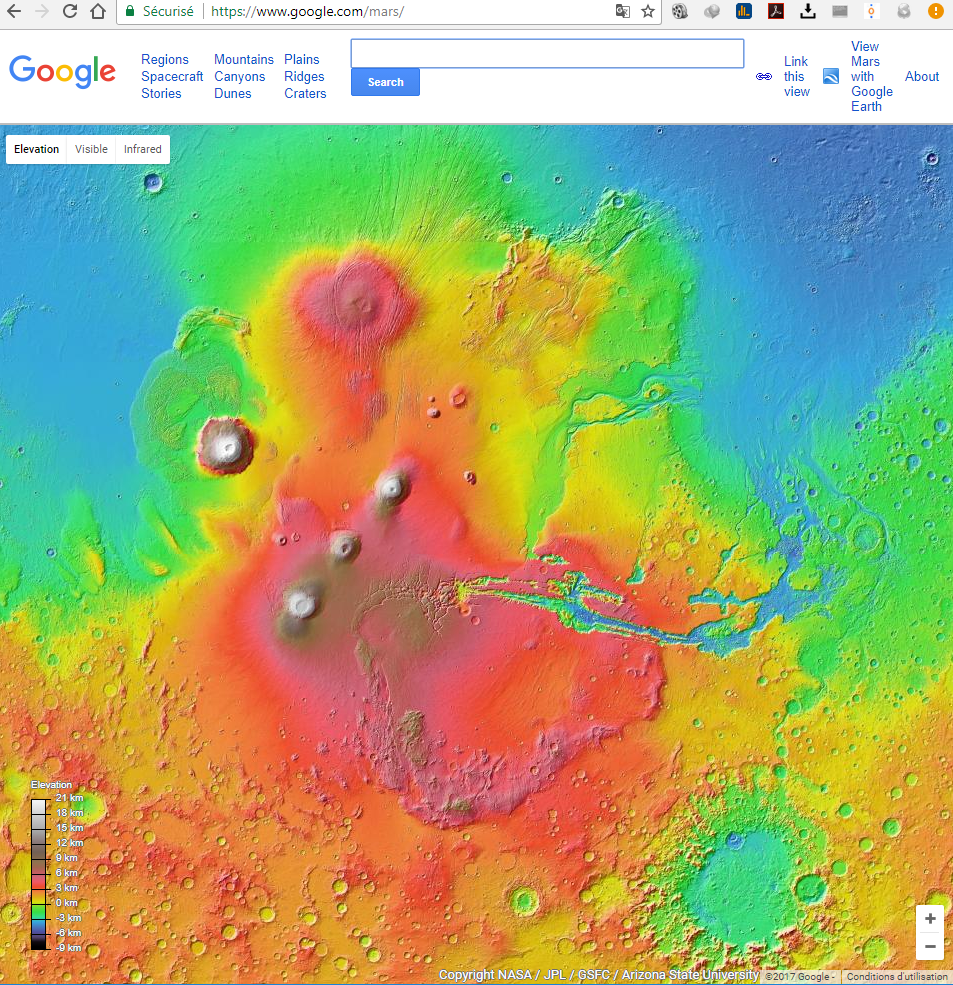
Maintenant dans la barre de recherche saissons « Acidalia » et validons. Une liste de régions d’affiche et une cadre se précise. Tu peux sélectionner Acidalia planitia.
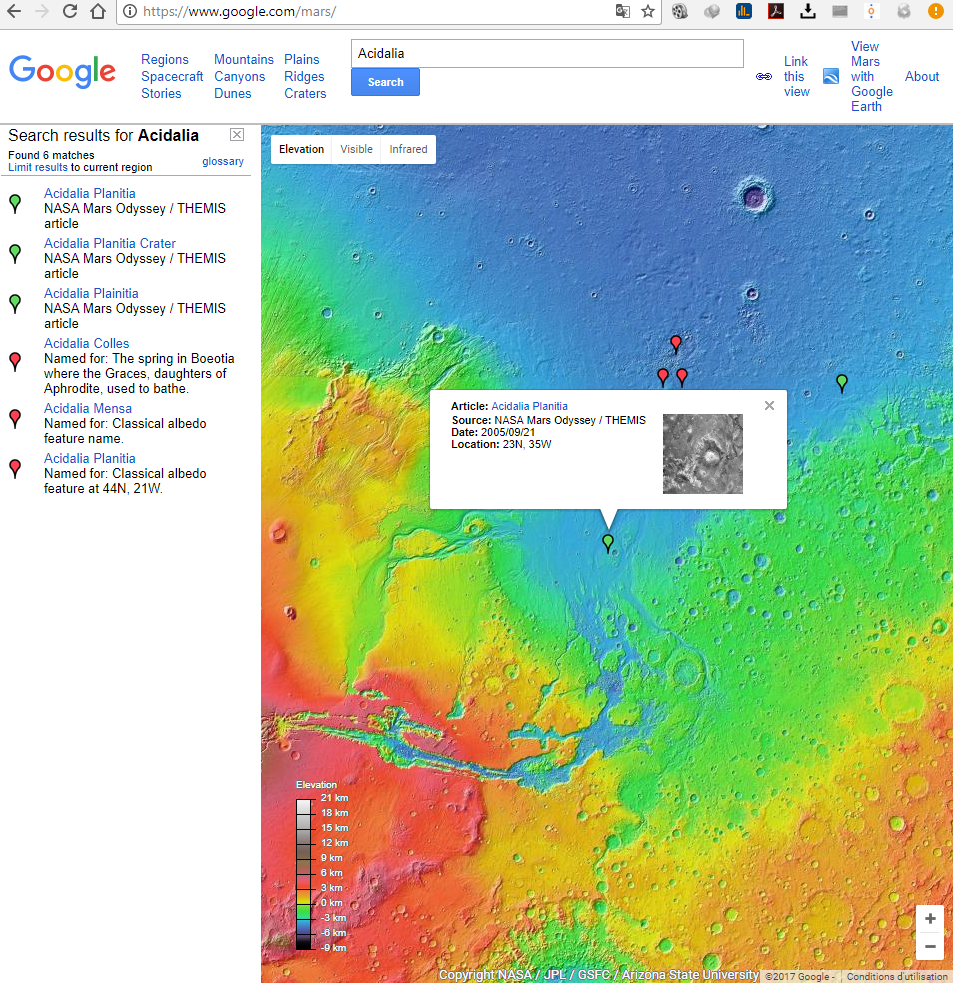
C’est à peu prêt dans cette zone que le personnage de Mark Watney se déplacait afin d’être rapatrié sur Terre.
Dans la barre d’adresses tu peux changer pour une autre planète, mais pas toutes. Seules celles qui ont été répertoriées par Google y sont présentes. Par exemple la lune (moon).
Personnellement c’est une option qui m’a surpris et beaucoup intrigué.
CONCLUSION
Nous voilà à la fin de cet article intitulé : Comment rechercher efficacement sur Google Search.
Nous avons parlé ensemble de : la Manipulation du texte de recherche, Les Paramètres de recherche, Les Outils de Recherche, La Recherche Avancée, Les Petits Trucs et Les Autres Méthodes de Recherche.
J’espère que cet article vous aura édifié. Vous pouvez revenir le lire à votre guise, à votre vitesse. Il ne partira pas de là car il est conçu pour vous. En attendant le prochain, servez-vous déjà de celui-ci au mieux et développez-vous sans cesse.
Si vous avez des points d’ombre où des sujets qui vous intéressent aussi en matière d’astuces informatiques d’astuces sur le web, il vous suffit de laisser un commentaire et je me mettrai à la tâche pour vous apporter un article sur la question.
A bientôt et sus au clavier !!!
[mailchimp_subscriber_popup baseUrl=’mc.us20.list-manage.com’ uuid=’b3dbacf898340bf98bde579ee’ lid=’77fd7b01be’ usePlainJson=’false’ isDebug=’false’]

Leave a Reply